



My Ayvens
Foire aux questions
My Ayvens est notre outil en ligne qui vous permet, en tant que gestionnaire de flotte ou conducteur, de gérer facilement et rapidement votre ou vos véhicules de location. Vous y trouverez toutes les informations importantes en un seul endroit et pourrez demander des documents, modifier des données et bien plus encore...
Questions pour les gestionnaires de flotte
Comment créer un compte My Ayvens ? Si vous aviez déjà un compte My ALD ou My LeasePlan, vous n’avez pas besoin de créer un nouveau compte. Il suffit de vous connecter avec votre adresse e-mail et votre mot de passe. Vous n’avez jamais eu de compte ? Saisissez votre adresse e-mail sur la page de connexion, puis cliquez sur « enregistrer un compte ». Comment effectuer un changement de conducteur ? Accédez à « Contrats à long terme », utilisez la barre de recherche en haut pour trouver le contrat souhaité, cliquez sur le menu à 3 points et sélectionnez « Changement de conducteur ». Suivez ensuite les instructions du panneau latéral. Assurez-vous que le conducteur a déjà été créé dans My Ayvens sous l’entreprise qui fournit le véhicule. Si ce n’est pas le cas, créez facilement le conducteur dans le menu « Gérer utilisateurs ».
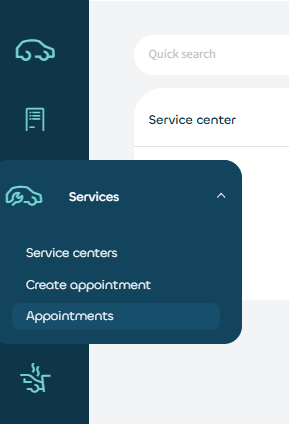
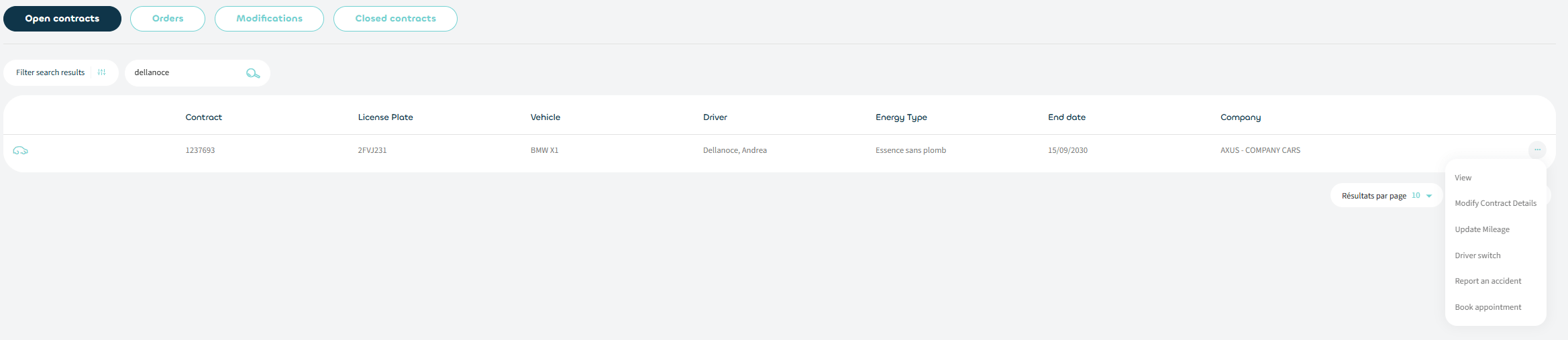Comment prendre rendez-vous pour un entretien ? Accédez à « Contrats à long terme », utilisez la barre de recherche en haut pour trouver le contrat souhaité, cliquez sur le menu à 3 points et sélectionnez « Prenez rendez-vous ». Suivez ensuite les instructions du panneau latéral. Les icônes avec un calendrier indiquent que vous pouvez directement consulter et réserver un rendez-vous dans l’agenda du partenaire. En tant que Fleet Manager, vous pouvez consulter les rendez-vous pris par vos conducteurs dans la section « Rendez-vous » du menu « Contrats ».
Comment introduire une déclaration d’accident ? Accédez à « Contrats à long terme », utilisez la barre de recherche en haut pour trouver le contrat souhaité, cliquez sur le menu à 3 points et sélectionnez « Déclaration de sinistre ». Suivez ensuite les instructions de la nouvelle fenêtre qui s’affiche. Comment consulter une matrice et demander la modification d’un contrat ? Accédez à « Contrats à long terme », utilisez la barre de recherche en haut pour trouver le contrat souhaité, cliquez sur le menu à 3 points et sélectionnez « Modifier les détails du contrat ». Suivez ensuite les instructions du panneau latéral. Vous pourrez consulter la matrice (si elle est disponible dans votre contrat) durant le processus. La matrice est également accessible à tout moment dans l’onglet « Documents » du contrat. Comment réserver un véhicule de location à court terme ? Accédez à « Contrats à court terme » et cliquez sur le bouton « Nouveau court terme » en haut de la liste. Cherchez ensuite un trajet, sélectionnez une catégorie de véhicule et cliquez sur « Commencer la réservation ». Suivez les instructions du panneau latéral. Assurez-vous que le conducteur a déjà été créé dans My Ayvens. Si ce n’est pas le cas, créez facilement le conducteur dans le menu « Gérer utilisateurs ».
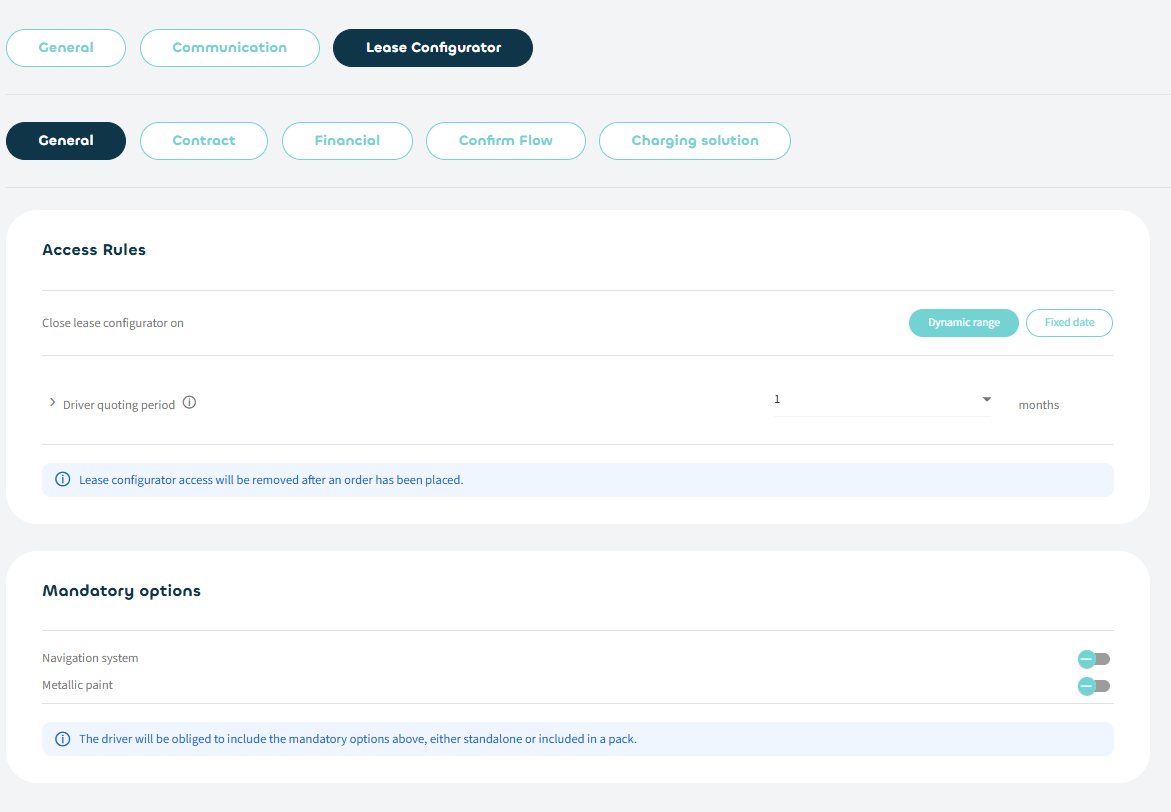
Comment configurer le Lease Configurator ? Accédez aux paramètres dans le coin supérieur droit de l’application, sélectionnez « Lease Configurator », parcourez tous les paramètres et configurez-les selon vos préférences. Ces paramètres auront un impact sur l’expérience d’utilisation du Lease Configurator par vos conducteurs. Veuillez noter que les paramètres sont propres à chaque entreprise. Si vous gérez plusieurs entreprises, vous devrez répéter la configuration pour chacune d’entre elles. En tant que Fleet Manager, vous verrez toujours tout dans l’interface de la flotte. Si vous souhaitez voir ce qu’un conducteur voit, utilisez « connect as user ». Cette option est accessible pour chaque conducteur créé dans « Gérer utilisateurs », sous le menu à 3 points et « connect as user ».
Comment permettre à un collaborateur d’accéder au Lease Configurator ? Accédez à « Gérer utilisateurs », puis à « Gérer l’accès au Lease Configurator ». Utilisez la barre de recherche en haut pour trouver l’utilisateur souhaité, cliquez sur le menu à 3 points et sélectionnez « Gérer l'accès ». Suivez ensuite les instructions du panneau latéral. Vous pourrez accorder l’accès à un utilisateur immédiatement ou programmer une ouverture automatique à une date ultérieure.
Comment vérifier si mon conducteur a accès au Lease Configurator ? Accédez à « Gérer utilisateurs », puis à « Gérer l’accès au Lease Configurator » et utilisez la barre de recherche en haut pour trouver l’utilisateur souhaité. Le tableau reprend toutes les informations pertinentes sur le statut d’accès d’un conducteur.
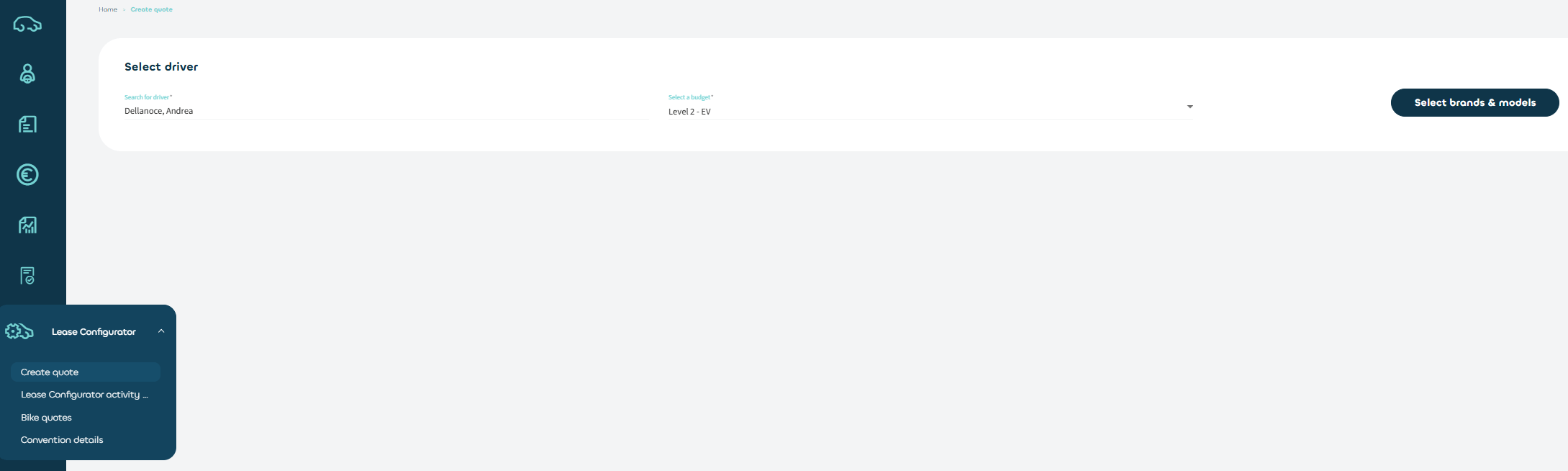
Comment élaborer une offre ? Accédez au « Lease Configurator », puis sélectionnez « Création d'offre ». Cherchez un conducteur éligible et cliquez sur « Choix marque et modèle ». Sélectionnez les véhicules souhaités et cliquez sur « Rechercher ». Sélectionnez ensuite le véhicule souhaité, cliquez sur « Configurez » et commencez à configurer votre véhicule.
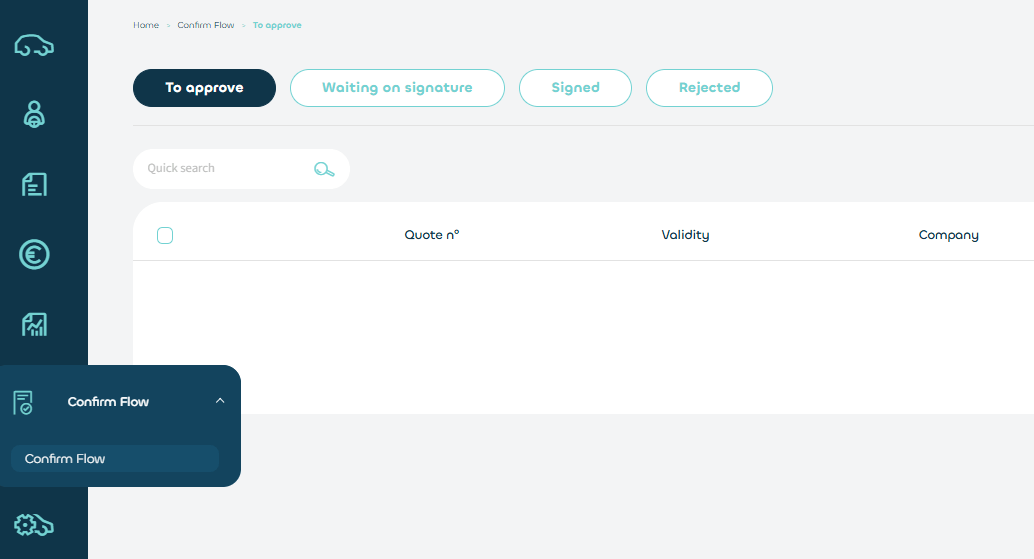
Comment fonctionne la Confirm Flow ? La Confirm Flow est notre processus de validation et de signature électroniques. Une fois que le conducteur a confirmé son choix, Ayvens vérifie que la configuration est correcte. Vous pouvez ensuite vérifier les détails avant de signer l’offre. Les paramètres vous permettent de définir si vous souhaitez que le conducteur parcoure aussi la procédure de confirmation (avant vous).
Comment accéder à mes rapports et les exporter ? Accédez à « Rapports », trouvez le rapport souhaité et cliquez sur le bouton « Générer rapport » de la fiche du rapport pour télécharger le rapport. Certains rapports permettent de choisir une période, mais la limite est actuellement fixée à une période de 13 mois. Cette période peut être utilisée pour la période/l’année de votre choix. Comment accéder à mes factures et les exporter ? Accédez à « Finance -> Factures », utilisez la barre de recherche en haut pour trouver la facture souhaitée, cliquez sur le menu à 3 points et téléchargez votre facture au format PDF ou CSV. Si vous sélectionnez plusieurs factures, utilisez le bouton d’action « bulk » pour choisir le mode de préparation des factures. Téléchargez le fichier ZIP créé dans l’onglet « Téléchargements en bulk ».
Questions pour les conducteurs
Comment prendre rendez-vous pour un entretien ? Accédez à vos contrats et sélectionnez le véhicule souhaité, puis cliquez sur le bouton « Action » dans le coin supérieur droit et sélectionnez « Prenez rendez-vous », puis suivez les instructions. Le planificateur de services prend actuellement en charge nos partenaires qui réalisent des entretiens réguliers, des réparations techniques ou des réparations rapides. Si les résultats sélectionnés affichent une icône d’agenda, vous pouvez prendre rendez-vous directement dans l’agenda du partenaire. Vous recevrez un e-mail de confirmation et un e-mail de rappel (24 heures à l’avance). D’autres services seront pris en charge à l’avenir (par exemple : le changement de pneus).
Comment déclarer un accident ? Accédez à « Accident » > « Déclaration accident » et suivez les instructions de la plateforme Ubench. Comment consulter les détails de mon véhicule ? Accédez à vos contrats et sélectionnez le véhicule souhaité, puis cliquez sur l’onglet « Véhicule » en haut pour passer du contrat aux détails du véhicule. Comment élaborer une offre ? Accédez à « Lease Configurator » > « Création d'offre » > « Choix marque et modèle » pour filtrer les véhicules souhaités, puis cliquez sur « Rechercher ». Sélectionnez ensuite le véhicule souhaité et choisissez l’une des configurations possibles en cliquant sur « Configurez » pour commencer à configurer votre véhicule. Vous pourrez revenir à tout moment sur une configuration effectuée ; les configurations sont enregistrées automatiquement. Une fois que vous avez confirmé une configuration, vous ne pouvez plus continuer à configurer un autre véhicule, sauf si vous abandonnez la configuration précédente. Quels documents puis-je demander/télécharger ? Déclaration d’accident, certificat d’assurance, permis de séjour, attestation de non-sinistralité et contrôle technique. Comment consulter mes redevances ? Accédez à vos contrats et sélectionnez le véhicule souhaité, puis cliquez sur « Redevances avancées » en haut pour passer des contrats à la liste des redevances. Comment consulter mes transactions énergétiques ? Accédez à vos contrats et sélectionnez le véhicule souhaité, puis cliquez sur « Énergie » en haut pour passer des contrats à la liste des transactions énergétiques.